
В 1с 8.3 или в 1С 8.2? Настройка распределенной информационной базы. Пошаговая инструкция.
Распределение информационной базы применяется при необходимости ведения совместного учета в базах данных, которые не могут, в силу различных причин, иметь физического соединения. Примером может служить ведение учета в одной фирме, имеющей подразделение в большом городе и маленьком поселке без возможности подключения сети интернет. Или в некоторых частных случаях периодической необходимости одновременной работы с одной базой данных в офисе и вне офиса, например дома. В таких и им подобных случаях применение распределенной информационной базы (РИБ) оправдано и необходимо.
В данной статье мы рассмотрим организацию распределения одной информационной БД в конфигурации 1С Бухгалтерия для России версии 8.3 через локальный или сетевой каталог. В версии 8.2 1С данная инструкция также будет полезна, т.к. описывает по сути один процесс с существенно малыми отличиями.
==== Настройка для главной базы ====
Открыв 1С 8.3 в режиме «Предприятие» перейдем в раздел «Администрирование». В версии 1С 8.2 для начала работы нужно перейти в главном меню «Сервис» — «Распределенная информационная база (РИБ)» — «Настроить узлы РИБ».

Далее будем рассматривать процесс в контексте ИБ версии 8.3. Итак, перейдя в раздел «Администрирование», выберем «Настройка программы». В настройках зайдем в раздел «Синхронизация данных». Здесь ставим галочку «Использовать синхронизацию данных» и указываем префикс базы данных. Укажем «ЦБ», подразумевающий центральную базу.
После этого в правом меню появляется пункт «Синхронизация данных». Выберем его. В открывшемся дочернем окне нажимаем кнопку «Настроить синхронизацию данных». В выпадающем меню можно выбрать варианты настроек под различные случаи использования синхронизации. Мы выбираем «Распределенная информационная база…».

Для общего развития знакомимся содержимым следующего окна и нажимаем «Далее».

В следующем окне заполняем каталог, через который будет проходить . Укажем сжатие данных для сокращения размеров выгрузки и тут же можно указывать пароль на архив с данными. Важно его не забыть. Подтверждаем заполнение кнопкой «Далее».

Следующие два окна предназначены для указания параметров настроек для случаев обмена через сервер FTP и через электронную почту. Как указывалось ранее, мы рассматриваем способ обмена через каталог, поэтому настройки для FTP и email пропускаем.


Следующее окно предназначено для указания параметров обмена в части периферийной базы данных. Укажем ее название и префикс. Далее — кнопка «Далее».

Проверим сформированные нами параметры обмена и подтвердим их правильность традиционной кнопкой «Далее».

Автоматически будет создан необходимый набор настроек для обмена. Это займет некоторое время.

Важно! Создание начального образа для подчиненного узла занимает значительное время. Размер этой значительности зависит от ресурсов компьютера и объемов учета в главной базе данных.
Предположим, что мы решили создать образ. После нажатия на кнопку «Готово» в предыдущем окне, введем настройки для создания образа подчиненной ИБ. Мы рассмотрим простейший случай для локальных операций. Для этого укажем нужные реквизиты в открывшемся окне. Особо обратим внимание на параметр «Полное имя файловой базы». Его необходимо указывать в полном формате UNC, который предполагает формирование и локального пути в «сетевом» формате. Например — «\\Server1C\Databases\RIB». К указанному пути добавим наименование файла БД — 1Cv8.1CD.
После нажатия на кнопку «Создать начальный образ» стартует процесс генерации образа для подчиненной базы.

После окончания процесса в указанном каталоге будет создан файл БД. Эту, вновьсозданную базу перед полноценным использованием нужно настроить.
==== Настройка для периферийной базы ====
Для этого ее нужно подключить к 1С. Как это сделать вы найдете в инструкции в нашей статье — После подключения, новую базу нужно запустить в режиме конфигуратора и создать пользователей. Далее ИБ нужно запустить в режиме 1С «Предприятие».
Если, по какой-либо причине, создание пользователей нужно перенести на более позднее время, можно после подключения просто запускать базу в режиме 1С «Предприятие». Будет предложено создание пользователя «Администратор», согласитесь с ним, и будет выполнено начальное заполнение.

Затем нужно продолжить настройку сопряжения с главной базой. Эта настройка подобна рассмотренной выше для главной базы.


Будет создана настройка для связи с главной базой.

============================================
Итак, теперь у нас созданы главная и периферийная базы. Также созданы настройки синхронизации в каждой из этих баз данных. Теперь можно перейти к редактированию этих настроек и приведению их в подходящий вид. Можно создать правила автоматического обмена или выполнять обмен вручную.
Сделаем это в главной базе данных. Периферийная база настраивается аналогично.
Редактирование можно применить к правилам и расписанию синхронизации данных.

По кнопке «Настроить» в разделе «Расписание синхронизации данных», нужно отредактировать сценарии для автоматического распорядка работы по выгрузке/загрузке данных для выбранной базы. Можно и не редактировать, просто согласившись с предложенными по умолчанию вариантами.

Для редактирования параметров достаточно кликнуть по ссылке с данными автоматического расписания. И далее редактируем временные параметры запуска заданий. Переходя по закладкам можно изменять как время, так и даты и дни недели запуска.

По кнопке «Выполнить задание» главного окна сценариев можно выполнить ручной запуск задания.
По кнопке «Настроить» раздела «Правила синхронизации данных» можно выполнять операции по изменению сценариев запуска заданий, а также просматривать журнал выполнения выгрузок/загрузок. Последнее достаточно важно для администрирования доступов и отслеживания регулярности обменов.

Окончив создание и редактирование сценариев автоматического запуска обмена распределенной базы данных, можно перейти к выгрузке и последующей загрузке данных.
На этом, в основном, настройка распределенной базы банных для центрального и периферийного узла окончены.
Скачать иллюстрированную инструкцию
Распределенная информационная база. Пошаговая инструкция
Распределенная Информационная База (РИБ) 1С:Преприятие
Создание распределенной информационной базы и ее настройка
как настроить риб в 1с 8.2
Как настроить распределенную информационную базу в 1С
Как настроить в 1С
Как настроить в 1С
Настройка распределенной информационной базы (РИБ) в 1С
Пример настройки РИБ для 1С:Бухгалтерии 8
Создание распределенной информационной базы и настройка
Для создания распределенной информационной базы необходимо зайти программу в режиме "1С: Предприятие". Для создания узлов распределенной базы в меню выбираем: Операции - Планы обмена. Откроется окно «Выбор объекта: План обмена».
1. Рассмотрим вариант с планом обмена «Полный».
Обмен будет, осуществляться по всем организациям, находящимся в распределенной информационной базе.
Выберем план обмена «Полный». Откроется окно «План обмена полный».
Заполняем две записи:
Первую запись назовем «Главный узел», код укажем «ГУ»,
Вторую запись назовем «Подчиненный узел», код укажем «ПУ».
Как видим из рисунка, у первой записи значок изображен с зеленным кружком, это значок «Главного узла».

Для создания копии информационной базы «Главного узла», кликаем на «Подчиненный узел» и нажимаем на значок «Создать начальный образ». Это будет информационная база «Подчиненного узла».

Откроется окно «Создание начального образа ИБ», выбираем «На данном компьютере или на компьютере в локальной сети», нажимаем «Далее».

В поле «Каталог информационной базы» выбираем местоположение, куда будет установлена копия «Главного узла», нажимаем «Готово».

После создания информационной базы «Подчиненного узла» появится сообщение:

Нажимаем «Ок».
Добавляем информационную базу «Подчиненного узла» в "1С: Предприятие". Заходим в подчиненную базу в режиме "1С: Предприятие". Откроем: Операции - Планы обмена. Откроется окно «Выбор объекта: План обмена». Выберем план обмена «Полный». Откроется окно «План обмена полный». Видим что значок «Главного узла» оранжевый, это значит, что этот узел является главным для той информационной базы, в которой мы находимся.

Следующие настройки делаем и в Главном и в Подчиненном узле:
1.
Добавляем префикс для распределенной информационной базы.
Это делается для того чтобы не возникало конфликтов в номерах и кодах документов и справочников, созданных в двух базах, поэтому в каждой базе указываем префикс, который будет добавляться в номера документов и коды справочников. Открываем: Сервис - Настройка программы - закладка «Обмен данными». В поле «Префикс узла для распределенной информационной базы:» в подчиненной базе вводим «ПУ», в главной базе вводим «ГУ».

2.
Добавляем настройку обмена данными между узлами:
Открываем: Сервис - Распределенная информационная база (РИБ) - Настроить узлы РИБ. Откроется окно «Настройки обменов данными».

Нажимаем «Добавить», откроется окно «Настройка обмена данными». Вводим «Наименование» вашей настройки.
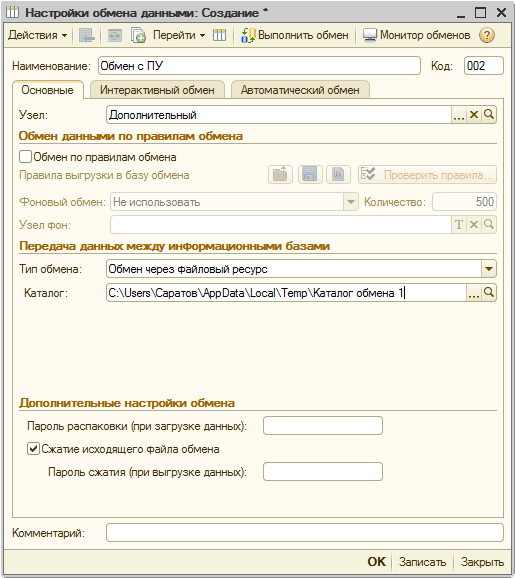
В поле «Узел» автоматически появится узел, для «Главного узла» будет «Подчиненный узел», для «Подчиненного узла» будет «Главный узел».
В поле «Каталог» выберете папку, в которую будут поступать данные обмена, для главной и подчиненной базы лучше всего указывать один каталог.
В поле «Тип обмена» настраиваем передачу данных между базами: через файловый или фтп-ресурс. Выбирем например «обмен через файловый ресурс».
В остальных полях ничего не меняем.
Нажимаем «Ок». Видим, что появилась настройка.
3.
Для обмена данными делаем следующее:
Сначала в базе, в которой были сделаны изменения, нажимаем на значок «Выполнить обмен по текущей настройке», как показано на рисунке.

После выгрузки появится окно результата выгрузки.

Потом в базе, в которую необходимо передать изменения, нажимаем на значок «Выполнить обмен по текущей настройке» и данные попадут в ту базу, в которую вы хотите.
2. Рассмотрим вариант с планом обмена «По организации».
Обмен будет, осуществляется по выбранным организациям, находящимся в распределенной информационной базе.
Для создание узлов распределенной базы в меню выбираем: Операции - Планы обмена. Откроется окно «Выбор объекта: План обмена».
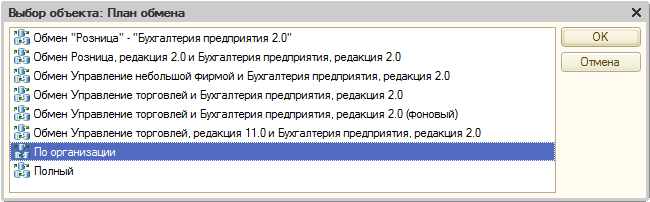
Выберем план обмена «По организации». Откроется окно «План обмена По организации».
Заполняем две записи:
Первую запись назовем «Главный узел», код укажем «ГУ», видим отличие от «Плана обмена: Полный», появилась таблица, в которой указываем Организации по которым будет происходить обмен.
Вторую запись назовем «Подчиненный узел», код укажем «ПУ», указываем организации.

Во всем остальном настройка идет абсолютно аналогично с «Планом обмена: Полный».
РИБ - распределенная информационная база, представляющая из себя древовидную конструкцию, ветвями которой являются отдельные развернутые базы 1С Предприятия. Эти базы называют узлами распределенной информационной базы (далее просто узлы). Между этими узлами образован обмен информацией для синхронизации всех узлов (конфигураций и баз).
Основной механизма является механизм обменов с некоторыми отличительными и универсальными возможностями. Основным отличием можно выделить то, что механизм обмена РИБ является более специализированным и узким, тогда как универсальные обмены дают пользователю более обширный круг возможностей.
Базовые принципы работы РИБ
Изменять структуру конфигурации возможно только в главном корневом узле распределенной информационной базы. Далее эти изменение иерархически распространяются к подчиненным узлам. Таким образом это обеспечивает единое пространство структуры конфигурации во всех узлах РИБ.
Данные же могут быть изменены в любом из узлов, которые в свою очередь распространяются по всем остальным узлам. Причем эти данные не обязательно должны быть переданы остальным участникам системы и их полная идентичность может не поддерживаться. Состав данных, которые учавствуют в обмене с другими участниками РИБ, разработчик может настроить по своему желанию. Причем настройки могут производится не только на урочне метаданных конфигурации, но и на уровне отдельных элементов, на которые можно наложить специальные отборы.
Как уже было сказано выше, механизм РИБ достигается за счет использования планов обмена. но чтобы тот или иной план мог использоваться в этой иерархической структуре, у него должно быть активировано свойство "Распределенная информационная база".

Все данные в РИБ передаеются посредством сообщений. Содержимое этих сообщений четко регламентировано и не может быть произвольным, как в универсальном механизме обменов. Данные помещаются в сообщение используя принцип XML сериализации. Кроме этих изменений данных, в сообщение также помещается информация о изменении конфигурации, а также некоторое количество служебной информации. Изменения регистрируются от помещаются в сообщение обмена полностью автоматически. Ни пользователь, ни разработчик на это повлиять не могут.
Прием и формирование сообщений обмена в РИБ устанавливаются одной командой
Планыобмена. ЗаписатьИзменения(ЗаписьСообщения, 0 )
Содержимое читается посредством команды
Вывод
Можно смело говорить, что механизм РИБ в основном состоит из механизма универсального обмена с некоторыми отличительными особенностями, которые присутствуют только в структуре РИБ.
| краткая характеристика | |||
| Количество установок | не ограничено | Использование с компонентой Бухгалтерский учет 7.7 | да |
| Количество периферийных баз данных | не ограничено | Использование с компонентой Оперативный учет 7.7 | да |
| Самостоятельная программа | нет | Использование с компонентой Расчет 7.7 | да |
| Тип ключа защиты | USB | Доставка по России включена в стоимость | да |
| Дистрибутив в комплекте | да | Особенности покупки | по заявлению |
| Руководство по установке в комплекте | да | ||
Для чего нужно 1C:Предприятие 7.7. Управление распределенными информационными базами (1С УРБД, 1С УРИБ)
Сокращения и аббревиатуры: 1С УРБД - Управление распределенными базами данных; 1С УРИБ - Управление распределенными информационными базами.
Дополнительная компонента «Управление распределенными информационными базами» - 1С УРБД - 1С УРИБ- используется для организации единой системы автоматизированного учета на предприятиях, которые имеют территориально удаленные подразделения (например, центральный офис, магазин, склад и так далее) не связанные локальной сетью . Возможности, предоставляемые этой компонентой, позволяют организовать работу распределенной информационной системы с неограниченным количеством автономно работающих периферийных информационных баз.
Распределенная информационная база состоит из одной центральной и неограниченного числа периферийных информационных баз. В каждой из информационных баз независимо осуществляется ввод новых данных и модификация существующих. Конфигурация системы может модифицироваться или обновляться исключительно в центральной информационной базе. Для синхронизации данных между центральной и периферийными информационными базами должен периодически производиться перенос измененных данных. Транспортировка файлов переноса может осуществляться любыми доступными способами (на дискете, посредством электронной почты и т.п.). Все изменения данных система отслеживает автоматически и передает их в соответствии с описанными правилами синхронизации.
Компонента 1С УРБД может использоваться только с профессиональными версиями программ системы "1С:Предприятие 7.7".
Сколько штук "1C:Предприятие 7.7. Управление распределенными информационными базами" нужно купить, например, для головного офиса и двух удаленных складов?
Компонента "1C:Предприятие 7.7. Управление распределенными информационными базами" - 1С УРБД - устанавливается для центральной информационной базы. Одна компонента позволяет синхронизировать неограниченное количество периферийных информационных баз. Т.о., например, для синхронизации головного офиса и двух удаленных складов необходим один экземпляр "1C:Предприятие 7.7. Управление распределенными информационными базами".